


Papiere mit dem Telefon digitalisieren — und warum die Datei danach blind ist
Pageonaut · 29. Juli 2026
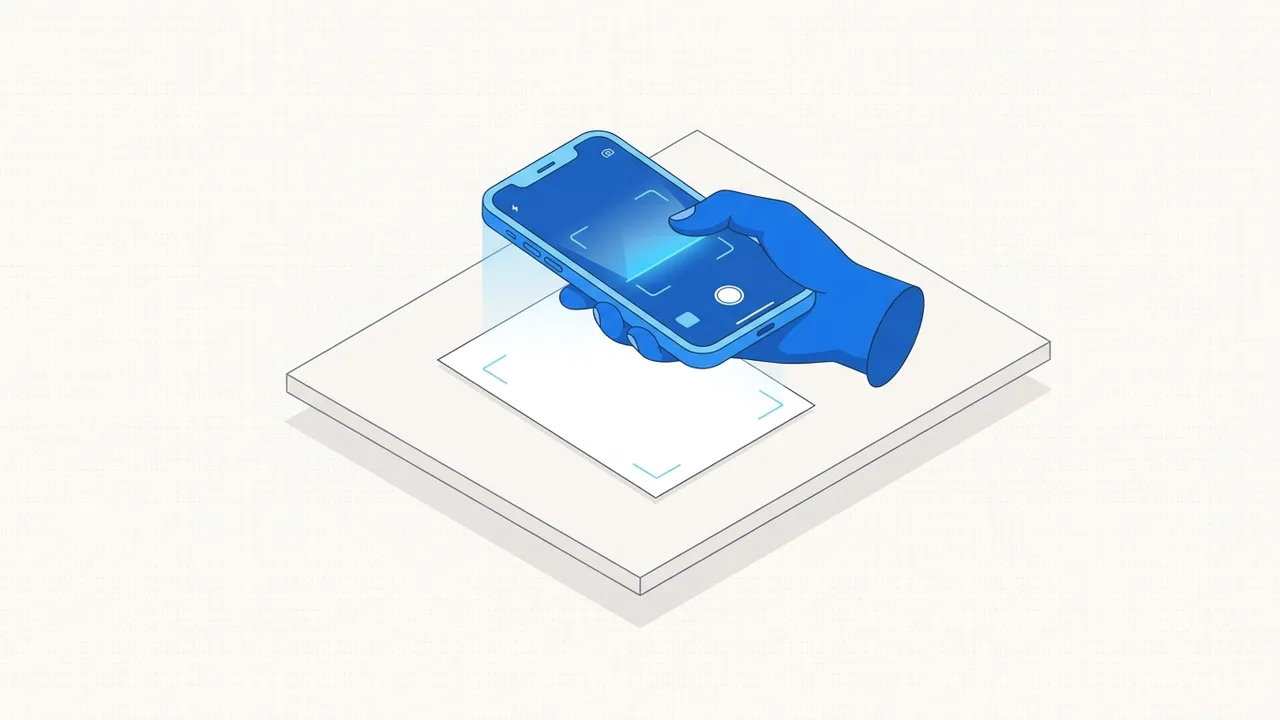
Ein Scanner steht in den wenigsten Wohnungen, und der im Büro ist entweder besetzt oder verbunden mit einem Ordner, den niemand findet. Das Telefon in der Hosentasche liefert für Papierunterlagen bessere Bilder als jedes Flachbettgerät von 2010 — vorausgesetzt, man macht drei, vier Dinge richtig.
Diese Anleitung geht durch, was tatsächlich zählt: Auflösung, Licht, Untergrund, Farbe, Dateiformat, Benennung. Und sie endet mit dem Punkt, den fast jeder Ratgeber ausspart, obwohl er der wichtigste ist.
Wie viel Auflösung wirklich nötig ist
Die Zahl, die zählt, ist nicht die der Megapixel, sondern dpi — Bildpunkte pro Zoll auf dem Papier. Ein A4-Blatt ist 21 cm breit, also gut 8,27 Zoll. Daraus ergibt sich die nötige Pixelbreite direkt:
| Zweck | dpi | Breite bei A4 |
|---|---|---|
| Nur am Bildschirm lesen | 150 | ~1240 px |
| Weitergeben, auch mal ausdrucken | 200 | ~1650 px |
| Feine Stempel, Siegel, Grauverläufe, Archiv | 300 | ~2480 px |
| Sehr kleine Schrift, Vorlage zum Vergrößern | 400+ | ~3300 px |
Für normalen Fließtext reichen 150 bis 200 dpi. Das ist die Größenordnung, in der Buchstabenkanten sauber stehen und nichts ausfranst.
Ein Telefon mit 12 Megapixeln liefert eine lange Kante von rund 4000 Pixeln. Liegt das Blatt formatfüllend im Bild, sind das grob 400 dpi — mehr als genug. Auflösung ist also praktisch nie das Problem. Die Aufnahme ist es.
Und mehr ist nicht besser: Jede Verdopplung der dpi vervierfacht die Datenmenge. Bei 600 dpi wächst die Datei um ein Vielfaches, ohne dass ein Buchstabe schärfer wird — die Grenze setzt dort längst das Objektiv und die ruhige Hand, nicht der Sensor. Wenn eine Aufnahme zu groß geraten ist, bringt der Bild-Verkleinerer sie auf Maß, bevor irgendetwas anderes passiert.
Licht entscheidet mehr als die Kamera
- Fenster von der Seite, kein direktes Sonnenlicht. Diffuses Tageslicht ist die beste Lichtquelle, die es gratis gibt. Direkte Sonne dagegen brennt eine überstrahlte Fläche ins Papier und wirft harte Schatten.
- Kein Blitz. Er erzeugt einen hellen Fleck in der Mitte und dunkle Ränder. Auf beschichtetem Papier spiegelt er zusätzlich.
- Nicht mit dem Rücken zur Lampe. Sonst liegt der eigene Schatten quer über dem Blatt. Seitlich stellen, Arm nach vorn.
- Zwei Lichtquellen aus verschiedenen Richtungen heben die Schatten der jeweils anderen auf. Schreibtischlampe plus Fenster genügt.
- Blatt aus der Klarsichthülle nehmen. Folie spiegelt zuverlässig genau über der Stelle, auf die es ankommt.
Untergrund, Perspektive, ruhige Hand
Ein grauer oder dunkler Untergrund ist kein Schönheitsdetail: Die automatische Randerkennung sucht den Kontrast zwischen Blatt und Umgebung. Weißes Papier auf weißem Tisch gibt ihr nichts zu erkennen, und dann schneidet sie irgendwo.
Die Kamera gehört parallel über das Blatt, mittig. Aus dem Schrägen fotografiert wird aus dem Rechteck ein Trapez; der Dokumentenmodus rechnet das zwar gerade, muss dafür aber Bildpunkte erfinden, und die Schrift am gestreckten Rand wird weich. Wenn die automatische Erkennung danebengreift, lassen sich die vier Ecken in fast jeder Kamera-App von Hand ziehen.
Zwei Kleinigkeiten mit großer Wirkung: Das Blatt vorher glattstreichen — ein Knick wirft einen Schattenstreifen, und wenn die App den Kontrast anhebt, wird daraus ein schwarzer Balken. Und den Selbstauslöser mit drei Sekunden nutzen, statt im Auslösemoment zu wackeln. Ein Buchstapel als improvisiertes Stativ macht den Rest.
Farbe, Graustufen oder Schwarzweiß
| Vorlage | Modus |
|---|---|
| Reiner Text, schwarz auf weiß | Graustufen |
| Unterschrift, Stempel, farbige Markierungen | Farbe |
| Zeugnisse und Urkunden mit Siegel | Farbe |
| Eigene Notizen und Mitschriften | Graustufen |
| Blasser Kassenbon, Durchschlag, Bleistift | Graustufen, nie Schwarzweiß |
Der technische Grund für Graustufen: JPEG speichert Helligkeit und Farbe getrennt. Fällt die Farbe weg, fällt ein ganzer Datenanteil weg — bei einem Textblatt ohne sichtbaren Verlust.
Der Preis steht selten dabei: Es gibt keinen Weg zurück. Und Farbe ist bei Dokumenten manchmal eine Information und keine Zierde — eine blaue Originalunterschrift unterscheidet sich von einer schwarzen Kopie genau durch diese Farbe. Im Zweifel Farbe.
Reines Schwarzweiß, also nur zwei Werte pro Bildpunkt, ist der härteste Schnitt. Bleistift, blasser Thermodruck und alles mit Grauverlauf verschwindet darin ganz oder zerfällt in Krümel. Vorsicht auch beim automatischen Dokumentenmodus: Er hebt den Kontrast oft kräftig an, und bei einer blassen Vorlage frisst er Text weg. Ergebnis danach in voller Größe ansehen, nicht in der Vorschau.
PDF oder Bild
Die Regel ist kurz: Mehr als ein Blatt heißt PDF. Immer.
Ein PDF hat einen Vorteil, der oft untergeht — es hat eine feste Seitenreihenfolge. Zehn JPGs im Mailanhang kommen in der Reihenfolge an, die das Programm des Empfängers für richtig hält, und das ist selten deine.
- Für Portale, Ämter, Versicherungen, Vermieter: PDF, Seitenformat A4. Der JPG-in-PDF-Umwandler setzt die Fotos im Browser zusammen; das Dokument verlässt den Rechner nicht.
- Für eine schnelle Rückfrage im Chat: ein einzelnes JPG genügt.
- Reihenfolge und Lage stimmen nicht? Einzelne Seiten drehen mit dem PDF-Dreher, mehrere Dateien verbinden mit PDF zusammenfügen, zu viel Erfasstes wieder auftrennen mit PDF teilen.
Wichtig ist die Reihenfolge der Arbeitsschritte: erst die Bilder verkleinern und komprimieren, dann zum PDF bauen. Andersherum arbeitet man das fertige Dokument ein zweites Mal durch und verliert Qualität ohne Not.
Der Punkt, den fast alle übersehen
Ein abfotografiertes Blatt ist ein Bild von Text, nicht Text. Das sieht man der Datei nicht an, und genau deshalb geht es reihenweise schief.
Was daraus folgt:
- Strg+F findet im Dokument nichts. Auch die Suche deines Betriebssystems findet es nie wieder — der Dateiname ist die einzige Suchhilfe, die bleibt.
- Text aus PDF kopieren gibt nichts zurück. Das Werkzeug liest die Textebene eines PDF aus, und die existiert hier schlicht nicht.
- Eine IBAN, eine Kundennummer, eine Adresse lässt sich nicht herauskopieren. Alles wird abgetippt, mit den Fehlern, die dabei entstehen.
- Screenreader lesen nichts vor. Für alles, was an eine Behörde oder an eine breite Öffentlichkeit geht, ist das ein echtes Problem.
- Automatische Vorsortierung — Bewerbermanagement, Rechnungserfassung, Antragsprüfung — liest nichts aus. Was ein Prüfsystem nicht auslesen kann, existiert für es nicht. Es lehnt nicht ab, es sieht einfach nichts.
Daraus ergeben sich zwei Konsequenzen. Die erste: Was digital entstanden ist, wird nicht abfotografiert. Ein Anschreiben aus Word, eine Rechnung aus dem Onlineportal, ein Kontoauszug aus dem Banking — direkt als PDF exportieren oder herunterladen. Ausdrucken und Abfotografieren ist der einzige Schritt, der Text zuverlässig in Bildpunkte verwandelt, und er wird meistens ohne Not gegangen.
Die zweite: Wenn es die Vorlage wirklich nur auf Papier gibt, hilft Texterkennung. OCR legt eine unsichtbare Textebene unter das Bild — das Aussehen bleibt, die Datei wird durchsuchbar. Auch das hat seinen Preis: OCR liest Handschrift schlecht, schlecht belichtete Vorlagen ebenfalls, und sie verwechselt gern Ziffern. Auf ein OCR-Ergebnis bei Beträgen, Kontonummern oder Aktenzeichen sollte man sich nie ungeprüft verlassen.
Dateinamen sind hier keine Kosmetik
Weil der Inhalt unsuchbar ist, ist der Name das Dokument. Ein Schema, das sich bewährt hat:
JJJJ-MM-TT_Absender_Betreff.pdf
2026-03-14_Krankenkasse_Beitragsbescheid.pdf
2019-07-31_IHK_Abschlusszeugnis.pdf
2026-01-09_Vermieter_Nebenkostenabrechnung-2025.pdf
Drei Regeln dahinter: Das Datum in dieser Schreibweise nach vorn, dann sortiert der Ordner sich von allein chronologisch. Das Datum ist das des Dokuments, nicht das des Scans. Und keine Umlaute oder Leerzeichen, wenn die Datei durch fremde Systeme läuft — Upload-Formulare und ältere Server machen daraus gelegentlich Zeichensalat. Bindestrich und Unterstrich sind sicher.
Was nichts taugt: Scan_001.pdf, Dokument.pdf, IMG_4471.pdf.
Der Ablauf in Kurzform
- Blatt glattstreichen, auf dunklen Untergrund legen, seitliches Tageslicht.
- Kamera parallel darüber, Selbstauslöser, Ränder kontrollieren.
- Auf 150–200 dpi verkleinern, danach mit 75–80 Prozent komprimieren.
- Mehrere Seiten zu einem PDF im Format A4 zusammensetzen, Reihenfolge prüfen.
- Nach Schema benennen — und wissen, dass in dieser Datei kein Text steckt.
Wer den letzten Punkt einmal verinnerlicht hat, spart sich das eine Mal, bei dem eine Bewerbung im System landet und trotzdem nie in einer Trefferliste auftaucht.
Passendes Tool
JPG in PDF umwandeln